公式ガイド · クイックスタート
Shadowrocket クイックスタート
サーバーやサブスクリプションを追加し、振り分けモードを選択したら、サーバーとWeb閲覧をそれぞれ確認します。
手順 01 · 読み込み
Add Serverでサーバーを追加、またはサブスクリプションを読み込む
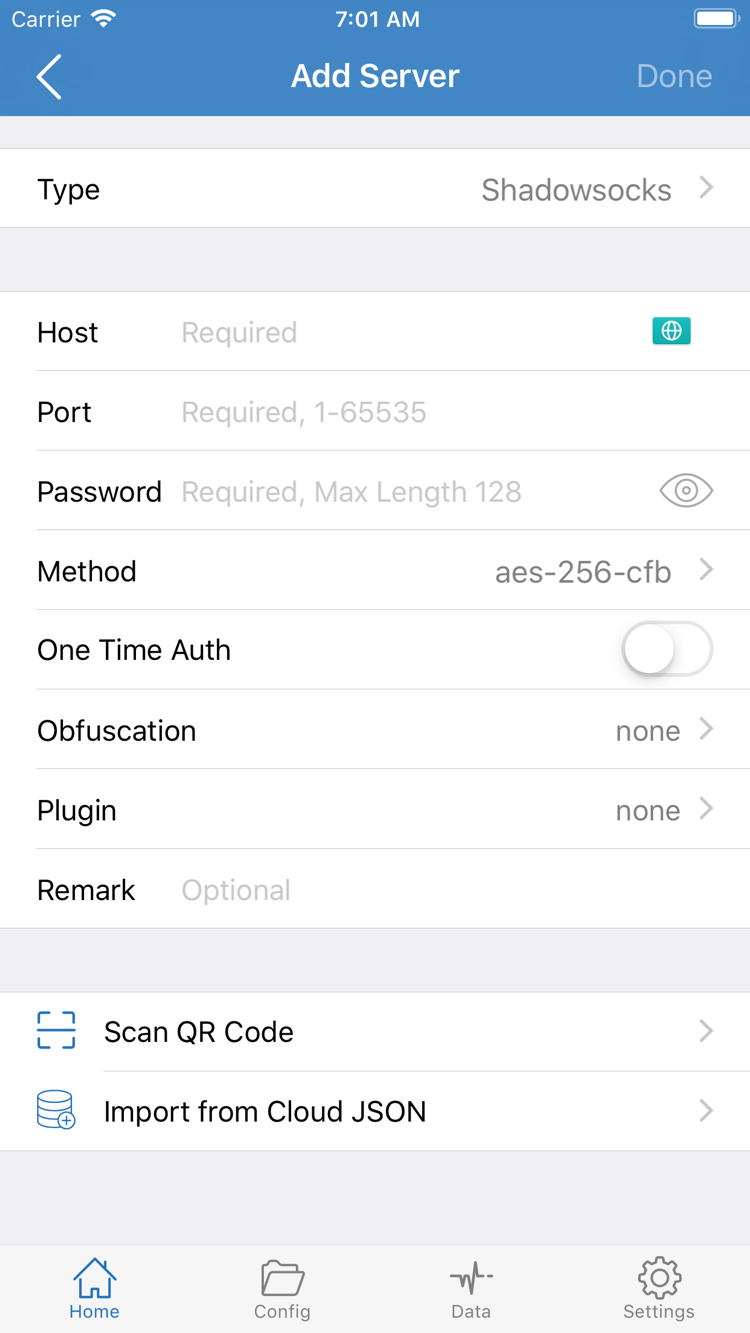
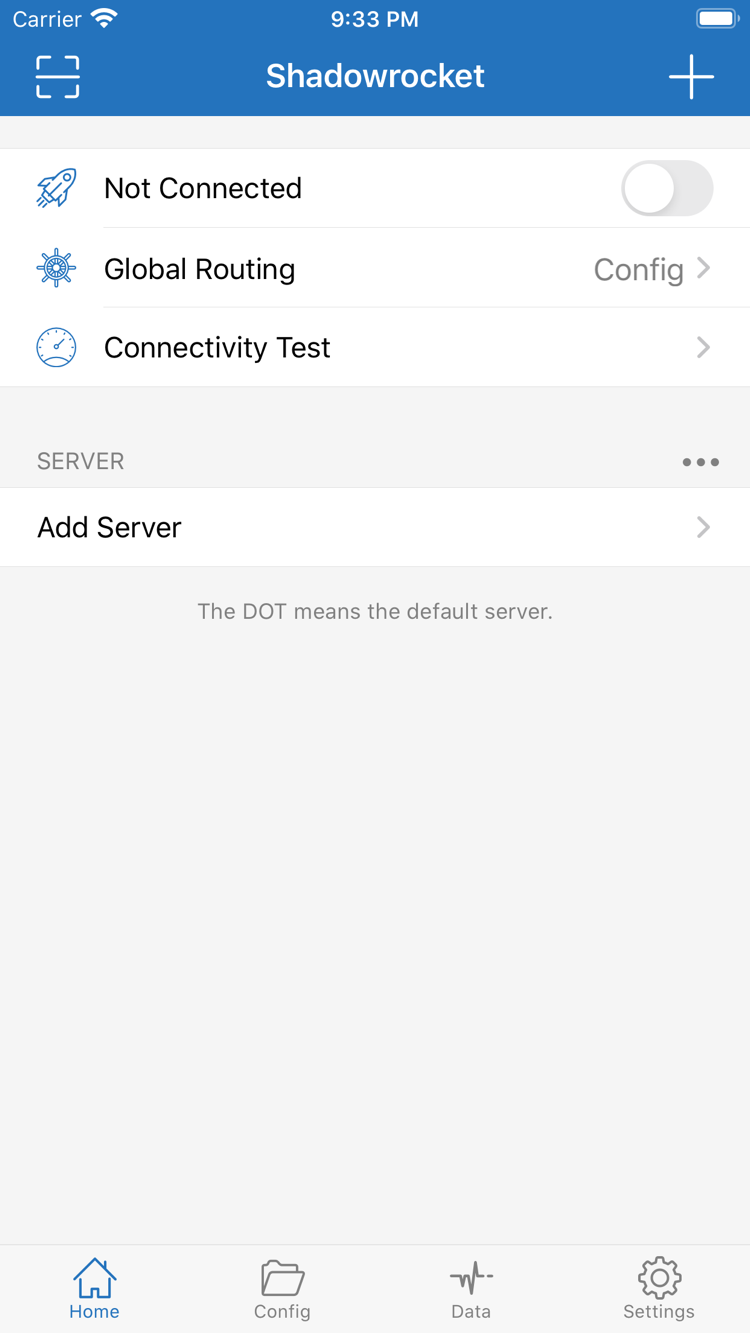
Shadowrocketを開き、Homeを表示します。右上のプラスボタン、またはSERVERグループ内のAdd Serverから追加画面に進みます。まず手元の情報を確認してください。アドレス、ポート、認証情報の組み合わせは個別のサーバー情報です。サーバーリストを取得するリンクはサブスクリプションです。サービス提供元から受け取ったサーバーのQRコードは、スキャンから追加できます。同じ情報は一つの方法で読み込めば十分です。サブスクリプションリンクを分割して、個別サーバーの項目に入力する必要はありません。
手動入力:Typeを選んでから項目を入力
Typeを開き、手元の情報に明記されたプロトコルを選択します。たとえばShadowsocksの場合、ホスト名またはIPアドレスをHostに、ポートをPortに入力します。パスワードと暗号化方式は、それぞれPasswordとMethodに入力します。ポート付きのアドレス全体をHostに入れたり、別のサーバーのパスワードや暗号化方式で空欄を埋めたりしないでください。プロトコルによって項目は異なります。手元の情報と項目が明らかに合わない場合は、入力を続ける前にTypeを確認してください。各項目の意味についてはプロトコル解説をご覧ください。
サブスクリプションまたはQRコード:元の内容を保持
サブスクリプションリンクがある場合は、TypeでSubscribeを選び、リンク欄に完全なリンクを貼り付けて保存します。リンク末尾のクエリパラメーターもリンクの一部です。短くするために削除しないでください。サーバーのQRコードがある場合は、追加画面でScan QR Codeを使います。システムの案内に従ってカメラへのアクセスを許可し、QRコードを読み取って、認識された内容が手元の情報と一致することを確認してください。パスワード、サブスクリプションパラメーター、QRコードを含む画面全体を公開の場に共有しないでください。
保存したらHomeに戻り、SERVERの下に追加した項目が表示されるか、サブスクリプショングループを展開してサーバーが一覧にあることを確認します。グループ名が表示されていても、リストの取得に成功したとは限りません。グループが空の場合は、現在のネットワークでリンクが完全か、まだ有効かを確認してください。選択可能なサーバーが一覧に表示されたら、次の手順に進みます。
手順 02 · 振り分け
Global Routingで処理モードを選択
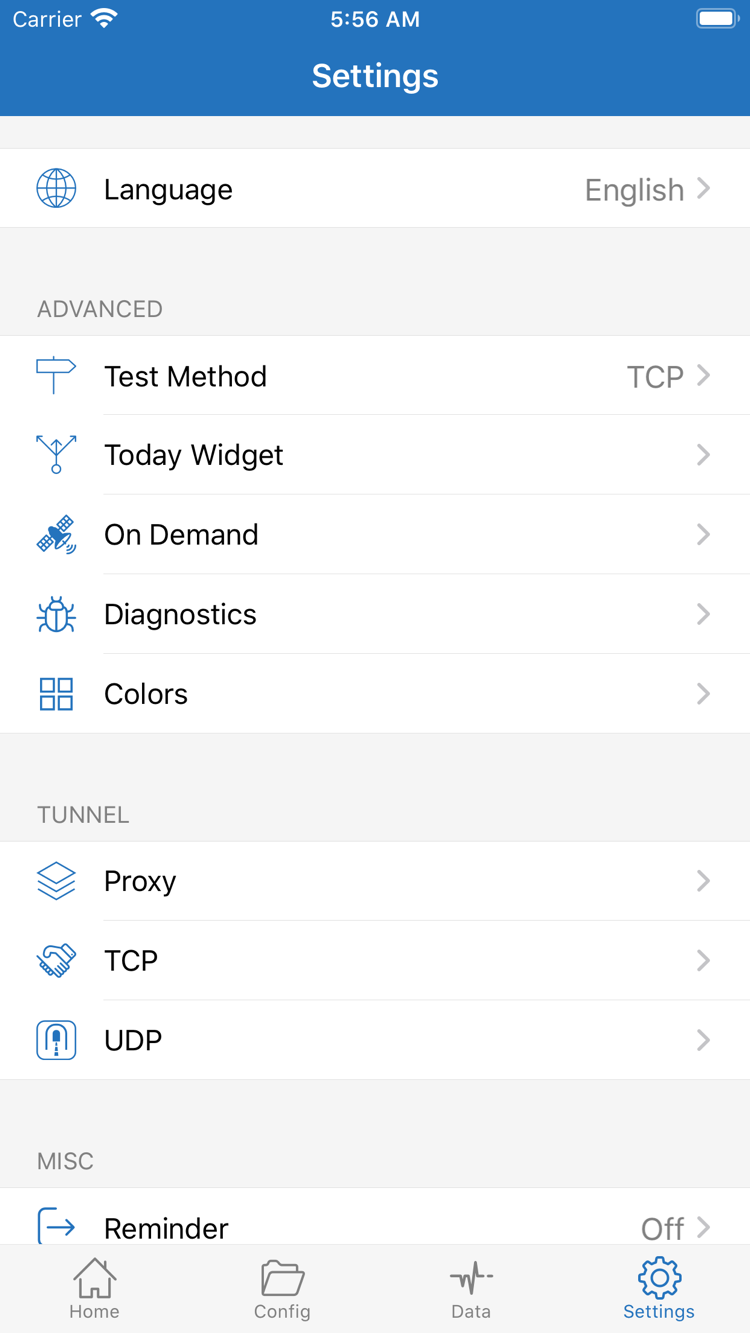
サーバーが一覧に表示されたら、HomeからGlobal Routingを開きます。この設定で選ぶのは「通信をどのように処理するか」であり、「どのサーバーを使うか」ではありません。初回の手順確認では、選択したモードを記録し、Homeに戻って該当行の表示名を確認します。後で比較するときは、サーバーやネットワークを同時に変更しないでください。どの変更が結果に影響したか判断しにくくなります。
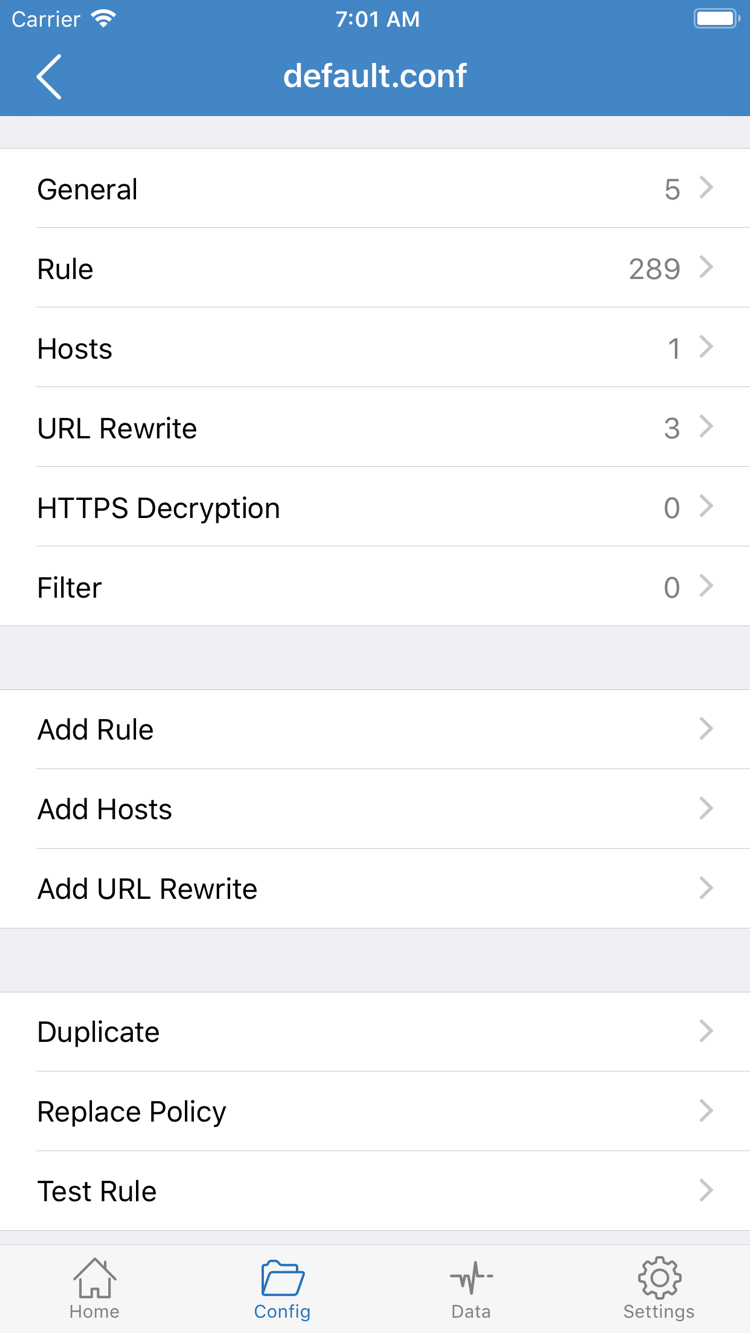
- 設定(
Config) - 現在有効な設定のルールに従ってリクエストを処理します。一部のリクエストはプロキシ経由、一部は直接接続となる場合があり、拒否ルールに該当する場合もあります。利用可能なルール設定があり、通常の振り分けを確認する場合に選びます。Webページが開けることだけを、プロキシルールに一致した証拠とみなさないでください。
- プロキシ(
Proxy) - このモードで処理する通信を、選択したプロキシサーバー経由にします。まずプロキシ経路を確認し、現在の設定にある振り分けルールの影響を除いて判断したい場合は、短時間このモードに切り替えてテストできます。比較が終わったら、普段使っているモードに戻します。
- 直接接続(
Direct) - このモードで処理する通信を、プロキシサーバーを経由せず直接接続します。端末が現在のネットワークから同じWebページにアクセスできるか比較する場合に使います。接続スイッチがオンでも、Directの結果から選択中のサーバーが利用可能かどうかは判断できません。
同じ名前のConfigモードとConfig画面を区別する
Global RoutingにあるConfigは処理モードで、画面下部のConfigは設定ファイルを確認・管理する画面です。初回接続でAdd Ruleを押す必要はなく、GeneralやHostsを変更する必要もありません。特定のドメインが想定外の経路を通る場合は、現在有効な設定を開き、Ruleで先に一致したルールがないか、どのフォールバックルールに進むかを確認します。ルールキーワードについては用語ガイドをご覧ください。
手順 03 · 接続
Homeでサーバーを選択して接続を開始
Homeに戻り、目的のサーバーが含まれるSERVERグループを展開して、使用する項目を選びます。項目の横にある選択マークで現在の選択を確認してください。特に名前の似た項目が複数ある場合は、グループを展開したことやテスト値が表示されたことを、サーバーの選択完了と取り違えないようにします。初回テストでは、内容を把握できるサーバーを一つだけ選びます。後で同じ項目の結果とWeb閲覧の状況を比較します。
初回接続時に表示されるシステム確認に対応する
サーバーとモードを確認したら、Home上部の接続スイッチをオンにします。初回操作時に、VPN構成の追加を許可するかiPhoneまたはiPadから確認される場合があります。直前の操作でShadowrocketが表示した確認であることを確かめてから、システムの案内に従います。端末の認証を求められた場合は完了し、Homeに戻って状態を確認してください。以前に許可を取り消した場合は、まずスイッチがオフに戻っているかを確認します。ダイアログが消えたことだけで、許可が完了したと判断しないでください。
スイッチをオンにした後、上部の状態がNot Connectedのままか、一時的に変化してすぐ戻るかを確認します。端末ですでに別のVPNが動作している場合は、用途を確認してください。自分で管理し、変更が許可されている端末では、別の接続を切断してから再度試すことができます。職場や学校の管理対象端末でVPN構成が制限されている場合は、端末管理者に問い合わせてください。接続を試すために管理構成を削除しないでください。
画面に接続済みと表示されたら、同じサーバーとモードを維持し、すぐに項目を切り替えないでください。システムの接続が確立したことは、接続が開始されたことを示すだけで、サーバーへの到達やルールの動作が想定どおりであることを意味しません。次にサーバーのテストと実際のWeb閲覧をそれぞれ確認すると、状態を分けて判断できます。
手順 04 · 確認
Connectivity Testを実行し、Web閲覧を確認
Homeを開いたままConnectivity Testをタップし、テストが完了するまで待ってから、選択マークのあるサーバー項目の結果を確認します。リスト内の別のサーバーの結果を、現在の接続状況の判断に使わないでください。応答があれば、その項目が今回のテストに応答したことを示します。タイムアウトまたは失敗の場合は、今回のテストで想定した結果を得られなかったことを示します。表示値はテスト方式、テスト対象、現在のネットワークに左右されます。ダウンロード速度ではなく、すべてのWebサイトにアクセスできることを示すものでもありません。
次にブラウザーを開き、Wi-Fiやモバイルネットワーク、サーバー、モードを変えずに、普段アクセスできるWebページを一つか二つ開きます。再読み込みが必要なページを開くようにし、すでに表示済みのページだけで判断しないでください。Configでの実際の振り分けを確認する場合は、対象ドメインがどのポリシーを通る想定かも確認します。ページが読み込めるかどうかだけでは、DIRECTとPROXYのどちらを通ったか区別できません。
手順 05 · 切り分け
サーバー、モード、DNS、ルールから原因を確認
切り分けを始める前に、問題が発生したときのネットワーク、サーバー項目、Global Routingのモード、具体的な状況を記録します。リストを読み込めないのか、スイッチがオンの状態を維持できないのか、テストに失敗するのか、特定のWebページだけが開かないのかを区別してください。一度に変更する条件は一つだけにし、変更後は同じWebページまたは同じテストで再確認します。改善しない場合は、その項目を元の設定に戻してから次を確認します。
まずサーバーと基本ネットワークを確認
リストが空の場合は追加手順に戻り、サブスクリプションリンクが完全か、サブスクリプションの取得に成功したかを確認します。リストに項目はあるものの選択したサーバーのテストが繰り返し失敗する場合は、Type、Host、Portと、プロトコルで必要な認証情報を確認します。自分のリストに利用可能と分かっている別のサーバーがあれば、モードとネットワークを変えずに一度比較できます。Directに切り替えても普段開けるWebページにアクセスできない場合は、まず現在のWi-Fiまたはモバイルネットワークを確認します。たとえばWi-Fiへのログインが必要かを確かめてから、プロキシをテストしてください。
次にモード、DNS、ルールを確認
Directでは正常で、プロキシテストにも応答があるのに、Configで特定のWebページが開かない場合は、現在どの設定が選択されているか確認します。複数のドメインで名前解決に失敗する場合は、最近DNS設定を変更していないか確認します。特定のドメインだけに影響する場合は、Ruleで想定外のポリシーに一致していないかを確認します。たとえば先にREJECTに一致している、または該当するルールがなくFINALに進んでいる場合があります。これらは切り分けの手がかりであり、原因を断定するものではありません。編集前に元の設定を保存し、Webページを一つ確認するためだけにルール全体を削除しないでください。
最後にSettingsの関連項目を確認
テスト結果を比較しにくい場合は、SettingsでTest Methodを確認します。テスト方式を変更した結果を、そのまま以前の結果と比較しないでください。スイッチをオフにしても自動的に接続する場合は、On Demandで現在のネットワークに一致する条件が有効かを確認します。さらに調査する場合はDiagnosticsを確認してください。エラー内容を共有する場合は、問題に関係する部分だけを抜き出し、サーバーアドレス、パスワード、サブスクリプションリンクを先に削除します。その他の復旧方法についてはよくある質問をご覧ください。